
こんにちは、Sh33p(シープ)です。
前回の記事で、Bloggerの?m=1リダイレクトエラーをCloudflareで解決した話を書きました。
あれで一安心…のはずだったんですが、僕は今、BloggerからWordPressへの移行を進めています。
前回の記事を読んだ方は「せっかく直したのに、なんで乗り換えるの?」って思いますよね。
理由は2つ。この記事では「Blogger WordPress 移行」を後悔しないために、移行を決めた理由と、実際にやった5つの手順を体験談ベースでまとめます。
実践した5つの移行ステップ
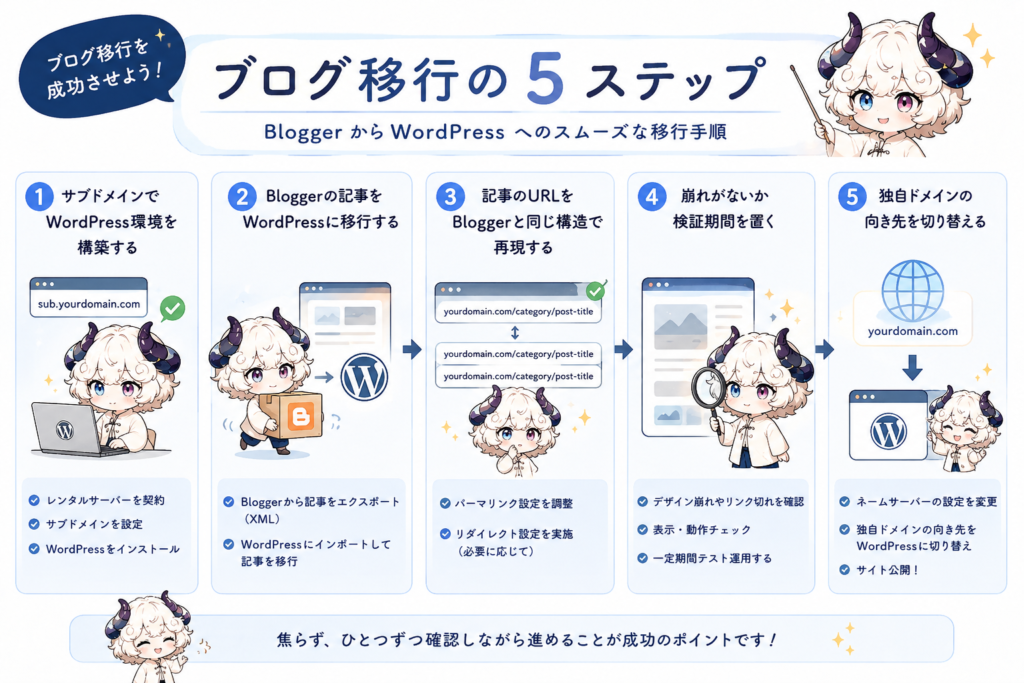
- サブドメインでWordPress環境を構築する
- Bloggerの記事をWordPressに移行する
- 記事のURLをBloggerと同じ構造で再現する(/年/月/タイトル.html)
- 崩れがないか検証期間を置く(Search Consoleや表示崩れチェック)
- 独自ドメインの向き先を切り替える(本番切り替え)
Bloggerの限界を感じてWordPress移行を決めた理由
エラーは直したのに別の不具合が発生するBloggerのデメリット
1つ目は、単純にBloggerの限界です。
前回の場合はGoogleSearchConsoleのインデックスがうまくいかず、インデックス登録ができないとGoogleAdsenseの審査がそもそも通過しないという根本的問題に直面し、解決するまでの道のりだったと思います。

あの後一時的に解決したと思っていたのですが、知らない間に別の場所で不具合が起きていました。
Xへのブログカードを使ったポストが正常に行えない
Bloggerの問題なのかは確定していませんが、Blogger独自の画像URLが動的ということでXから弾かれているところまでは確認できているのですが、通常記事をXへポストするとURLのみでしか投稿ができない問題に直面しました。
そうなると拡散力も減るということで修正に取り掛かったのですが、結果的にブログカードとしてのポストは成功しました。
ですが、その代わりにトップページにてアイキャッチが表示されないという問題が発生。
Bloggerは一番最初に使われている画像がアイキャッチとして使用される設計になっています。
しかし、Blogger独自のURLではブログカードが使用できない(詳細は省きますが、画像OGPが認識されない)ので、CloudflareのR2機能を使用して、画像添付をすることになりました。
結果的にはブログカードの出力とトップページへのアイキャッチの出力は無事成功したかのように思えました。
が、記事へカテゴリー(ラベル)登録をするとまたしてもアイキャッチが表示されないという問題が発生。
これのなにがキツいかって、「たまたま1回」だけじゃなくて、運用する中で普通に起きる操作(カテゴリ付け)をした瞬間に再発するタイプだったことです。
結果的にカテゴリー(ラベル)を使用しないか、アイキャッチを使用しない(汎用サムネは可)のSEOで必要な重要素のどちらかを捨てる羽目に。
そんなのやってられっかー!ってなったのが主な理由です。
プラグインでブログを育てたくなった
2つ目は、将来の拡張性です。
正直過去にもWordpressを使用してサイト運営を長年やっていたということもあり、使い勝手がこっちのほうがいいって言うのが大きいです。
そしてWordpressを使う上で一番の要素。
それがプラグインの使用です。
何よりもこのプラグインのおかげでできないことはほぼないに等しいほどの利便性。
Bloggerの時に幾度となく「こんなときにあのプラグインがあれば…」という苦渋を味わったことか。
プラグインについてはまた別のタイミングに記事に書かせてもらいます。
ブログ引っ越しでドメインをそのまま残す方法
SEO評価を守るための「サブドメイン作戦」
さて、今回のブログ移行で一番こだわったところは、ドメインを殺さないこと。
まだドメイン自体も取得したばかりだったのでSEO的な履歴は一切ないに等しいですが、移行のせいでゼロに戻すなんて絶対に避けたかったです。
そしてドメインを殺さないメリットはやはり約1か月かけてきて行ってきたインデックス登録やGoogleAdsenseの審査について。
そもそもドメイン登録を再度行うとインデックス登録も最初からになります。
サイトマップの設定や色々と1からやる必要があります。
なのでドメインを変えれない。
でも逆を言えば移行先のドメインより後のURLが前の物と同じであればインデックス登録を再度する必要はないのでは?
そこで採用したのが、サブドメインでまず原型のブログを作って、あとから独自ドメインだけを移す作戦でした。
いわば、ブログを引っ越ししてもドメインはそのままの状態を目指す方法です。
仮の住所で家を建てておいて、完成してから表札(ドメイン)だけ付け替えるイメージですね。
これなら、既存のブログを公開したまま裏で作業を進められます。
Blogger WordPress移行でつまずいた3つの壁
固定ページのURLが再現できなかった話
Bloggerと同じURL構造を保つのが、今回の絶対条件でした。
通常記事であればWordpressは設定→パーマリンクから記事の構造は変更ができます。
BloggerのURL構造は単純でhttps://【ドメイン】.com/年/月/記事タイトル.htmlという構成です。
これをWordpressで再現するとしたら、
カスタム構造を選択して、
/%year%/%monthnum%/%postname%.html
と指定するだけ。
ただ記事タイトル(postname)だけは記事の編集画面にあるスラッグから変更する必要がありますが、移行分の記事だけになるので作業量はそこまで多くないです。
記事URLについてはこれで解決するのですが、固定ページについては状況が違いました。
BloggerとWordpressの固定ページの差異を無くす
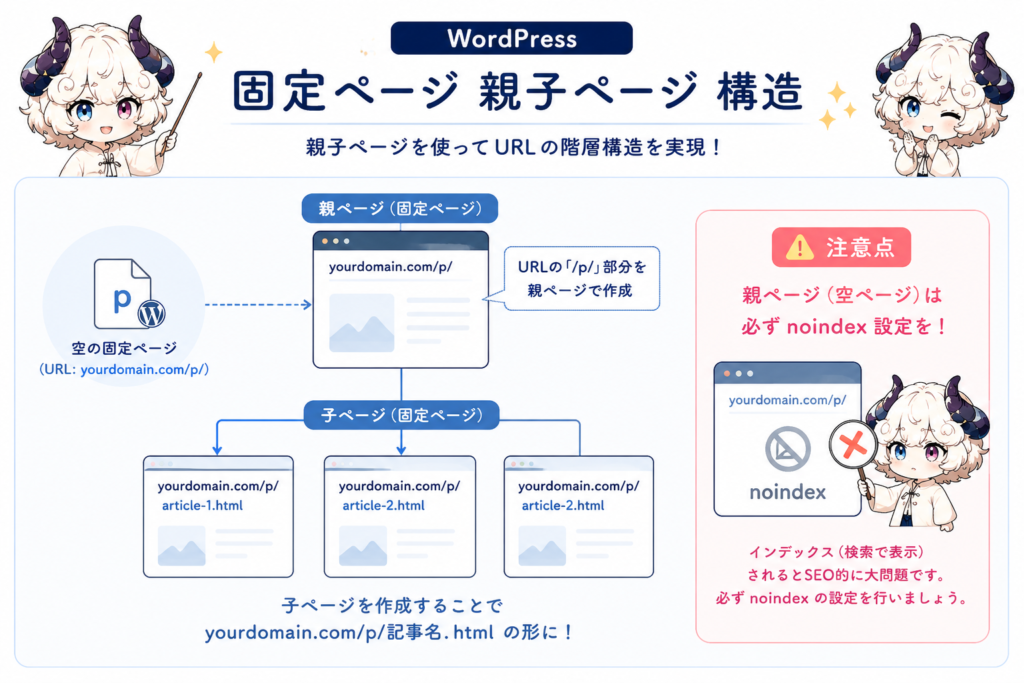
WordPressの固定ページは、そもそもカスタムパーマの設定の範囲外になります。
ではどうやって対応するのか?
まず最初に僕が行ったのはスラッグに直接入れ込んだ方法です。
Bloggerの固定ページの構成はhttps://【ドメイン名】.com/p/記事名.htmlになります。
なのでスラッグに直接/p/記事名.htmlで設定しましたが、これが誤りでした。
WordPressのスラッグ機能はそもそも/を使うことができないので、自動で-に変更されます。
ではどう対応するか?
WordPressには親子ページという機能があり、これを使って階層構造を作ることで解決しました。
これであればpという空記事を作成して、さらにその記事の子記事として扱うことによってドメイン.com/p/記事名.htmlの形に持っていくことができます。
ただ、この空記事はインデックス(検索で表示される)されてしまうとSEO的には大問題なのでnoindexの設定を必ず行います。
Bloggerにない「親子カテゴリ」で記事を整理
次がカテゴリです。Bloggerには親子カテゴリという概念がそもそもありません。
なので、WordPressに移行するタイミングで記事の分類をきれいに整理し直すことになりました。
元々Bloggerでも同じことをしたかったのですが、できなくもやもやしていた部分でもあり、今回これを機にできることになったので結果的にはよかったんじゃないかと思ってます。
お問い合わせメールが届かなかった話
GoogleAdsenseの審査にはお問い合わせフォームが必須になります。
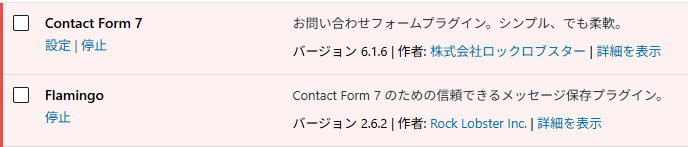
今回使ったのは大定番のContact Form 7を使用しました。

連絡フォームを設置したまではよかったんですが、肝心のメールが届かないという問題が発生しました。
おそらくサーバーの都合が原因らしいのですが、未検証です。
ただこのまま誰かが問い合わせをしても気づいてなかったらそもそも色々問題があります。
ので、対策として、送信履歴が残る仕組み(Flamingo)を保険として導入しました。
FlamingoはContact Formと同じ開発になってるのでプラグインを導入するだけで自動でお問い合わせがFlamingo内に保存されるようになります。
これでメールが届かなくても、フォーム側で内容を確認できる状態にはなっています。
まとめ:これからについて
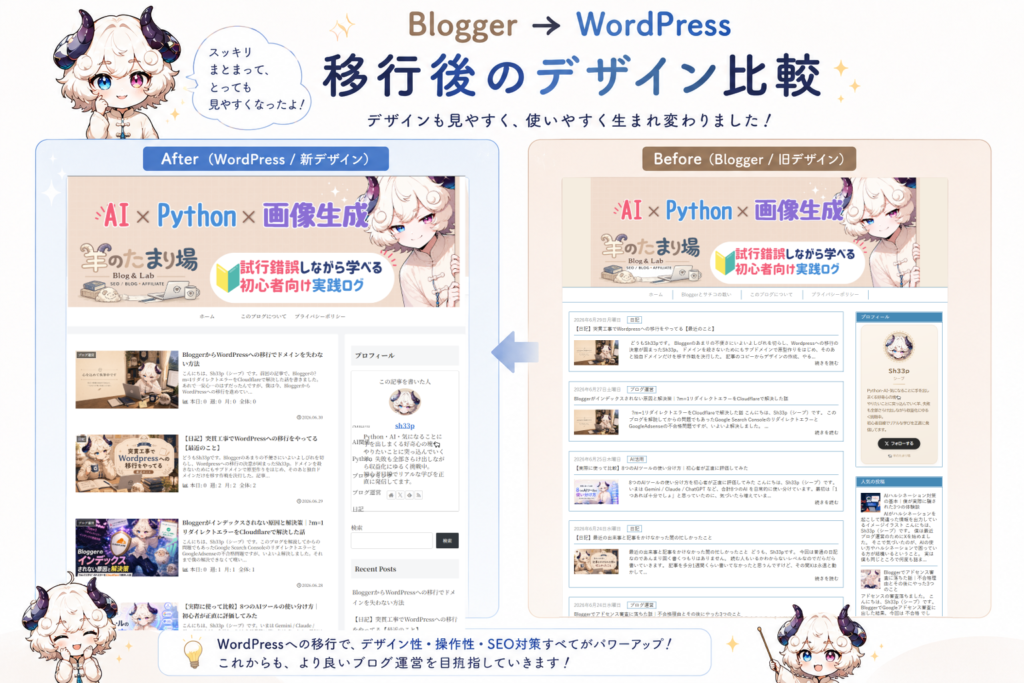
今はサブドメインでのWordPress構築を終えて検証期間に入っているところです。
あとはアドセンスの審査結果を待つだけ、という段階まで来ました。
というかもう移そうかな。
ただ審査がどう転ぶかは、正直まだ分かりません。
まあ結果がどっちに転んでも、ここまでの試行錯誤は無駄にならないと思っています。
乗り換えてよかったのか、それとも余計な遠回りだったのか。
結果が出たら、またAdsenseの記事でも書きます。
それではまた次の記事で!

コメント